/Penjualan/Menggunakan Membership

Menggunakan Membership

Panduan memakai membership di penjualan: memahami perhitungan poin, memasangkan ke pelanggan, lalu mengumpulkan atau membayar dengan poin di Kasir.

1

Atur Membership agar Dapat Poin

Pengaturan membership dan rasio poin dilakukan di Master Membership.

Atur di Master Membership

Untuk membuat jenis membership, mengisi Rasio Perolehan Poin, dan mengaktifkan status membership, ikuti Panduan Master Membership — Atur Membership agar Dapat Poin. Setelah membership siap, kembali ke panduan ini untuk memasangkan ke pelanggan dan memakai poin di Kasir.
2

Simulasi Perhitungan Poin

Cara sistem menghitung poin yang didapat dan nilai poin saat dipakai bayar.

Cara Hitung Poin Didapat

Poin dihitung dari total tagihan setelah biaya dan diskon, lalu dibagi rasio, lalu dibulatkan ke bawah (sisa yang kurang dari 1 rasio tidak dihitung).

Contoh: Rasio = Rp10.000 / poin
• Total tagihan Rp25.000 → mendapat 2 poin
• Total tagihan Rp9.999 → mendapat 0 poin
• Total tagihan Rp100.000 → mendapat 10 poin

Cara Hitung Saat Bayar dengan Poin

Saat menukar poin untuk bayar, aturan tetap: 1 poin = Rp1 potongan. Jumlah poin yang bisa dipakai maksimal adalah yang lebih kecil antara saldo poin pelanggan dan total tagihan.

Contoh: Total tagihan Rp50.000, saldo poin 3.000 → bisa pakai maksimal 3.000 poin (= potongan Rp3.000). Sisa bayar Rp47.000 dilunasi metode pembayaran lain.

Tidak Bisa Sekaligus

Dalam satu transaksi, pilih salah satu saja: Kumpulkan atau Pakai bayar. Jika memilih Pakai bayar, transaksi itu tidak menambah poin baru.
3

Atur Harga Membership di Produk

Selain poin, Anda bisa memberi harga jual khusus untuk member. Ini opsional dan terpisah dari pengaturan poin.

Langkah 1: Buka Pengaturan Harga Produk

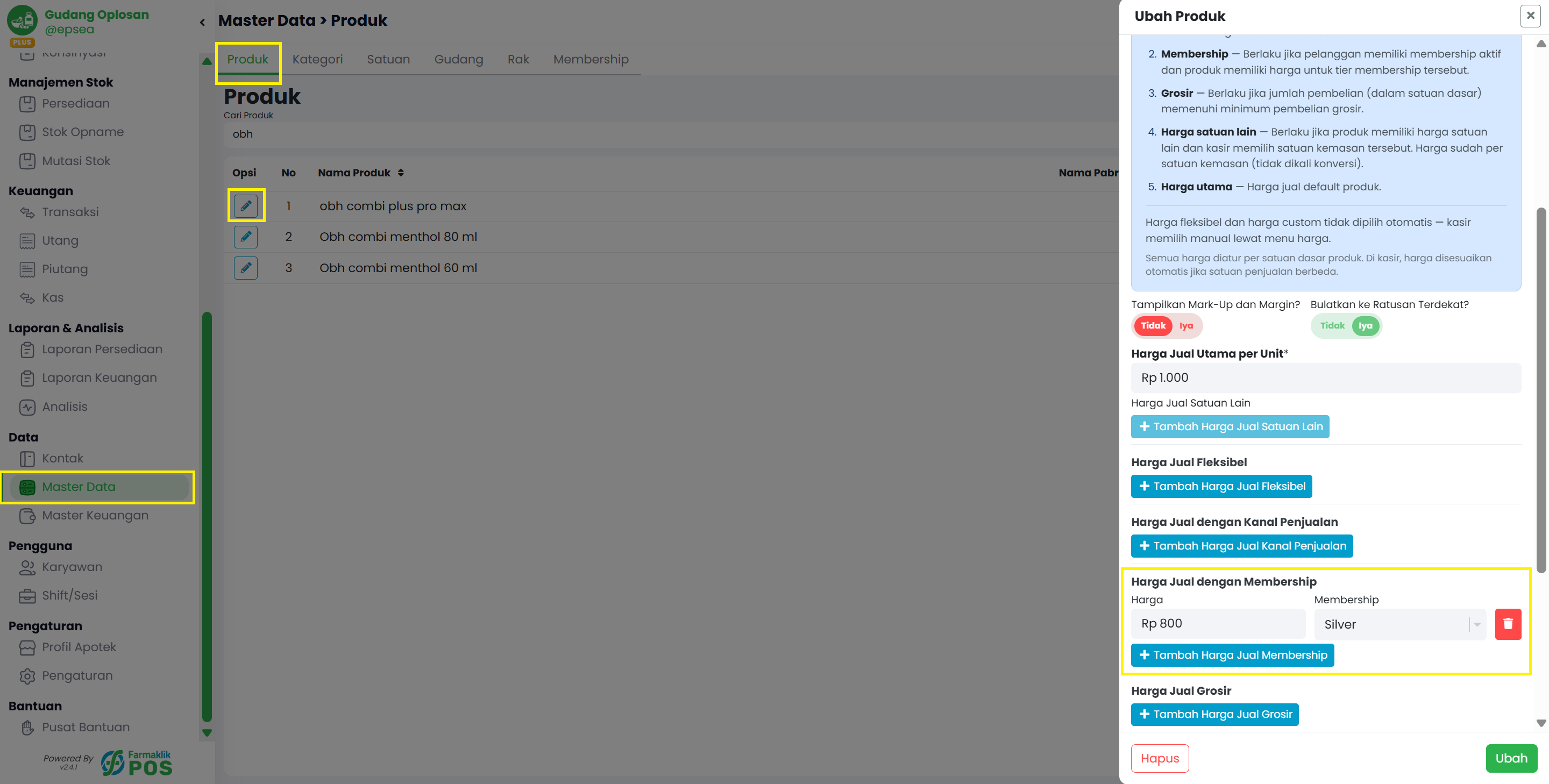
Buka Master Data → Produk, lalu edit produk yang ingin diberi harga member. Pada bagian harga, klik "+ Tambah Harga Jual Membership". Pilih jenis membership dan isi harga khusus untuk membership tersebut. Untuk panduan lengkap produk, lihat Panduan Master Produk.
Langkah 1: Buka Pengaturan Harga Produk

Langkah 2: Ulangi untuk Membership Lain (Opsional)

Jika ada lebih dari satu jenis membership, tambahkan baris harga membership untuk setiap jenis yang diperlukan pada produk yang sama.
4

Pasangkan Membership ke Pelanggan

Agar poin dan harga membership aktif di kasir, pelanggan harus dipasangkan dengan jenis membership yang sesuai.

Langkah 1: Edit Data Pelanggan

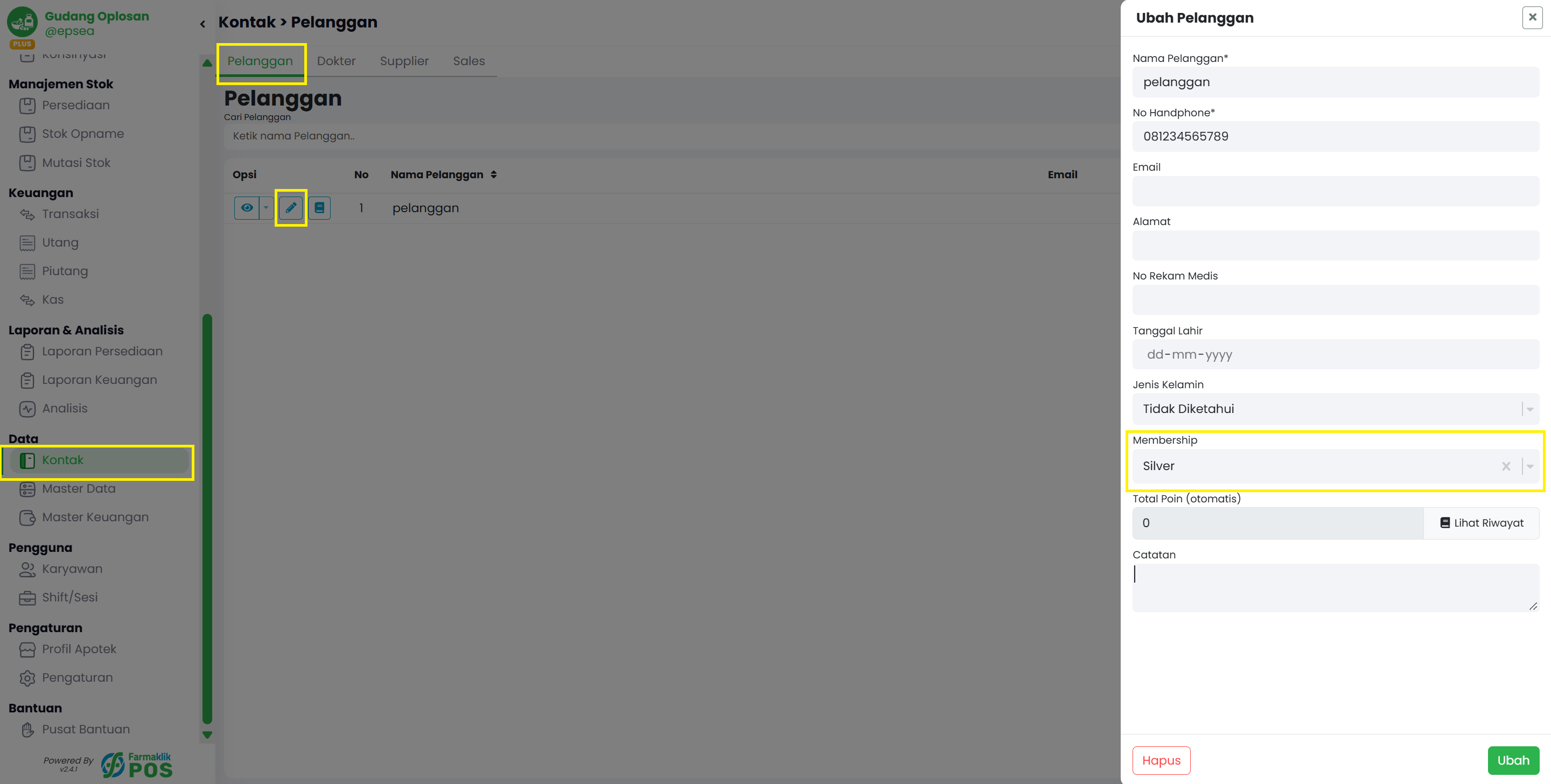
Buka Kontak → Pelanggan, lalu tambah atau edit data pelanggan. Pada form pelanggan, pilih jenis membership di kolom Membership. Simpan perubahan. Saldo poin pelanggan tampil di Total Poin (otomatis). Untuk panduan pelanggan, lihat Panduan Pelanggan.
Langkah 1: Edit Data Pelanggan
5

Kumpulkan Poin di Kasir

Cara agar pelanggan mendapat poin dari transaksi: pilih produk dengan harga membership, lalu di Kasir pilih opsi Kumpulkan.

Langkah 1: Buka Kasir dan Pilih Pelanggan

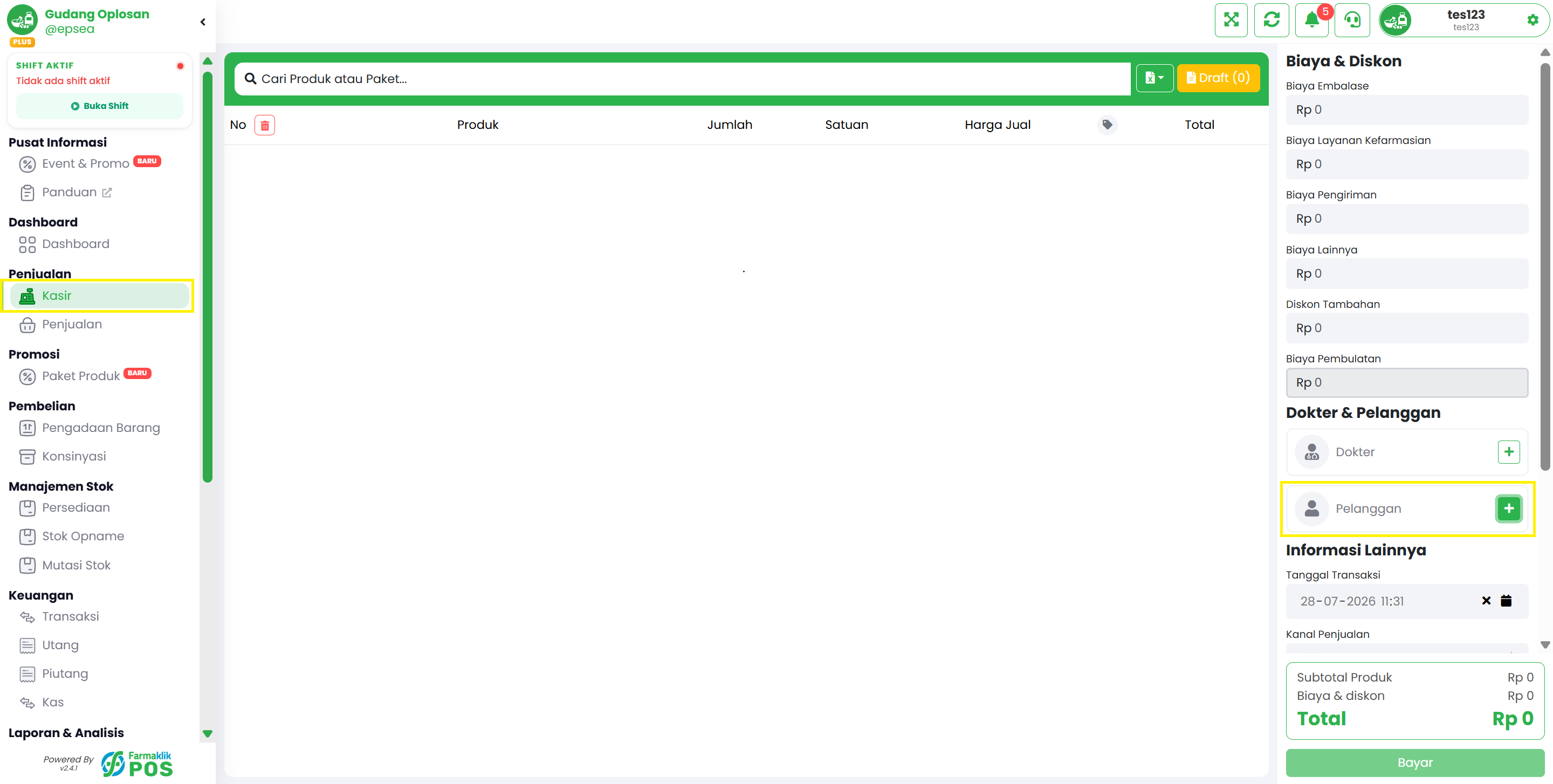
Buka Penjualan → Kasir, lalu pilih pelanggan yang sudah punya membership aktif. Di area Dokter & Pelanggan akan tampil nama Membership dan Saldo poin.
Langkah 1: Buka Kasir dan Pilih Pelanggan

Langkah 2: Pilih Produk dan Pastikan Harga Membership

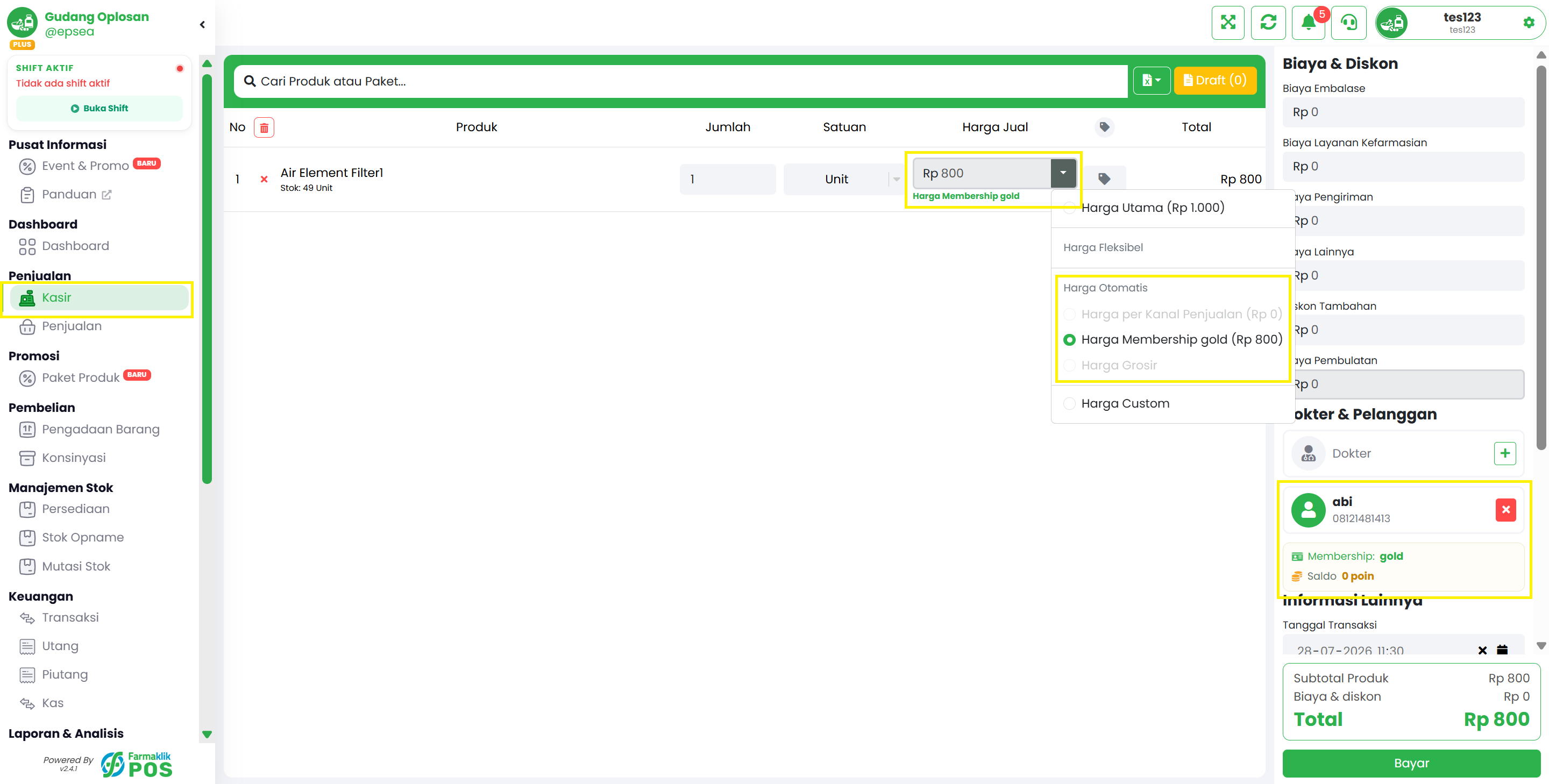
Tambahkan produk ke daftar penjualan. Pastikan produk sudah punya harga membership (diatur di Master Produk). Sistem biasanya memasang harga membership otomatis jika pelanggan member dan produk punya harga untuk membership tersebut. Anda juga bisa memilih manual lewat menu harga pada baris produk → Harga Membership. Cara mengatur harga membership di produk ada di bagian Atur Harga Membership di Produk.
Langkah 2: Pilih Produk dan Pastikan Harga Membership

Langkah 3: Pilih Kumpulkan

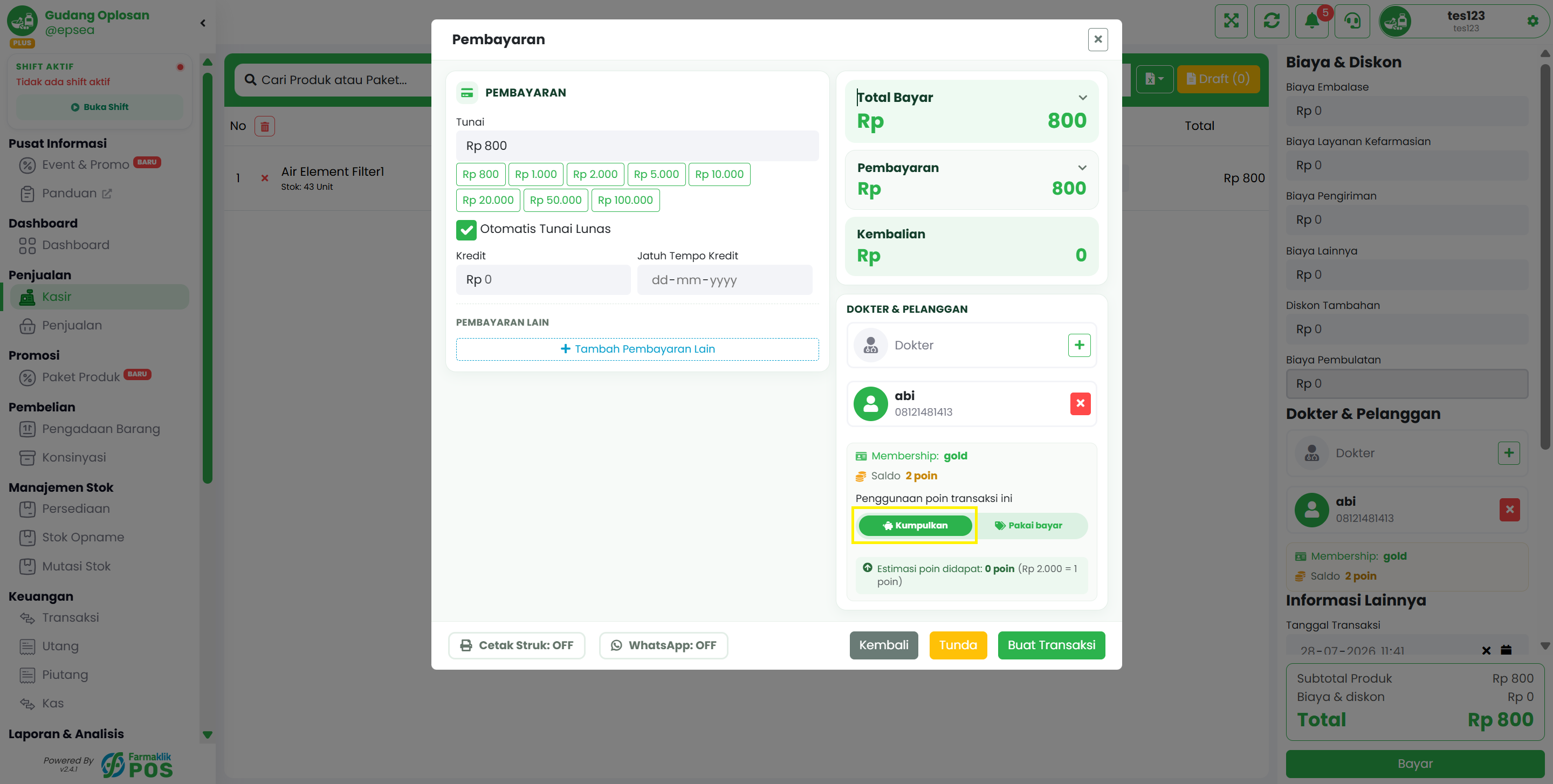
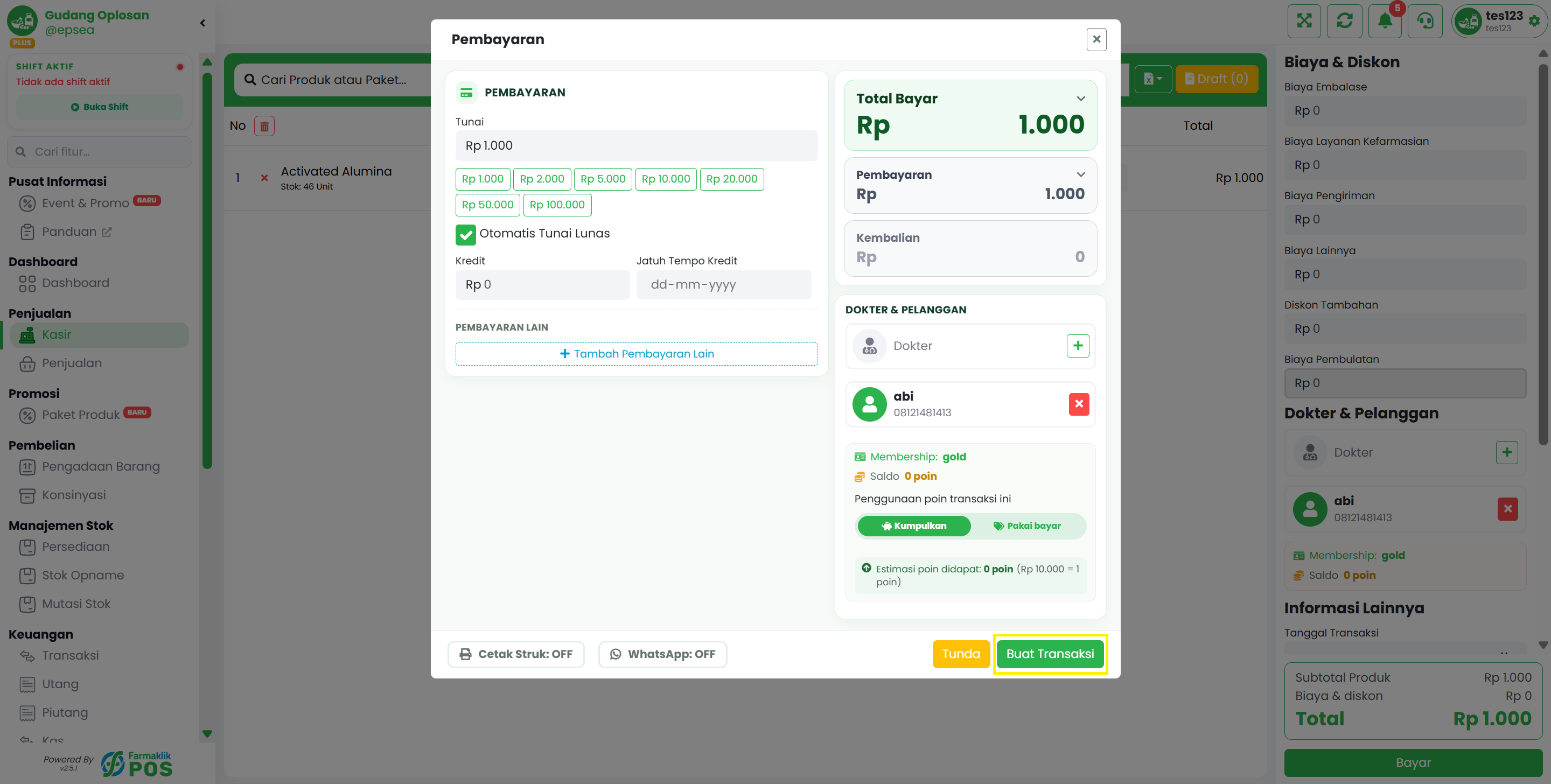
Pada pilihan Penggunaan poin transaksi ini, pilih Kumpulkan. Sistem menampilkan Estimasi poin didapat berdasarkan total tagihan dan rasio membership. Pastikan opsi ini yang terpilih sebelum bayar.
Langkah 3: Pilih Kumpulkan

Langkah 4: Selesaikan Pembayaran

Lanjutkan bayar seperti biasa. Setelah transaksi berhasil, poin ditambahkan ke saldo pelanggan sesuai estimasi (dibulatkan ke bawah).
Langkah 4: Selesaikan Pembayaran

Syarat Opsi Poin Muncul

Opsi Kumpulkan / Pakai bayar hanya muncul jika: pelanggan dipilih, pelanggan punya membership aktif, dan Rasio Perolehan Poin membership lebih dari 0.
6

Bayar dengan Poin di Kasir

Cara pelanggan memakai saldo poin sebagai potongan pembayaran di Kasir.

Langkah 1: Pilih Pelanggan Member

Buka Penjualan → Kasir, tambah produk, lalu pilih pelanggan yang punya saldo poin. Pastikan label Membership dan Saldo poin sudah tampil.
Langkah 1: Pilih Pelanggan Member

Langkah 2: Pilih Pakai Bayar

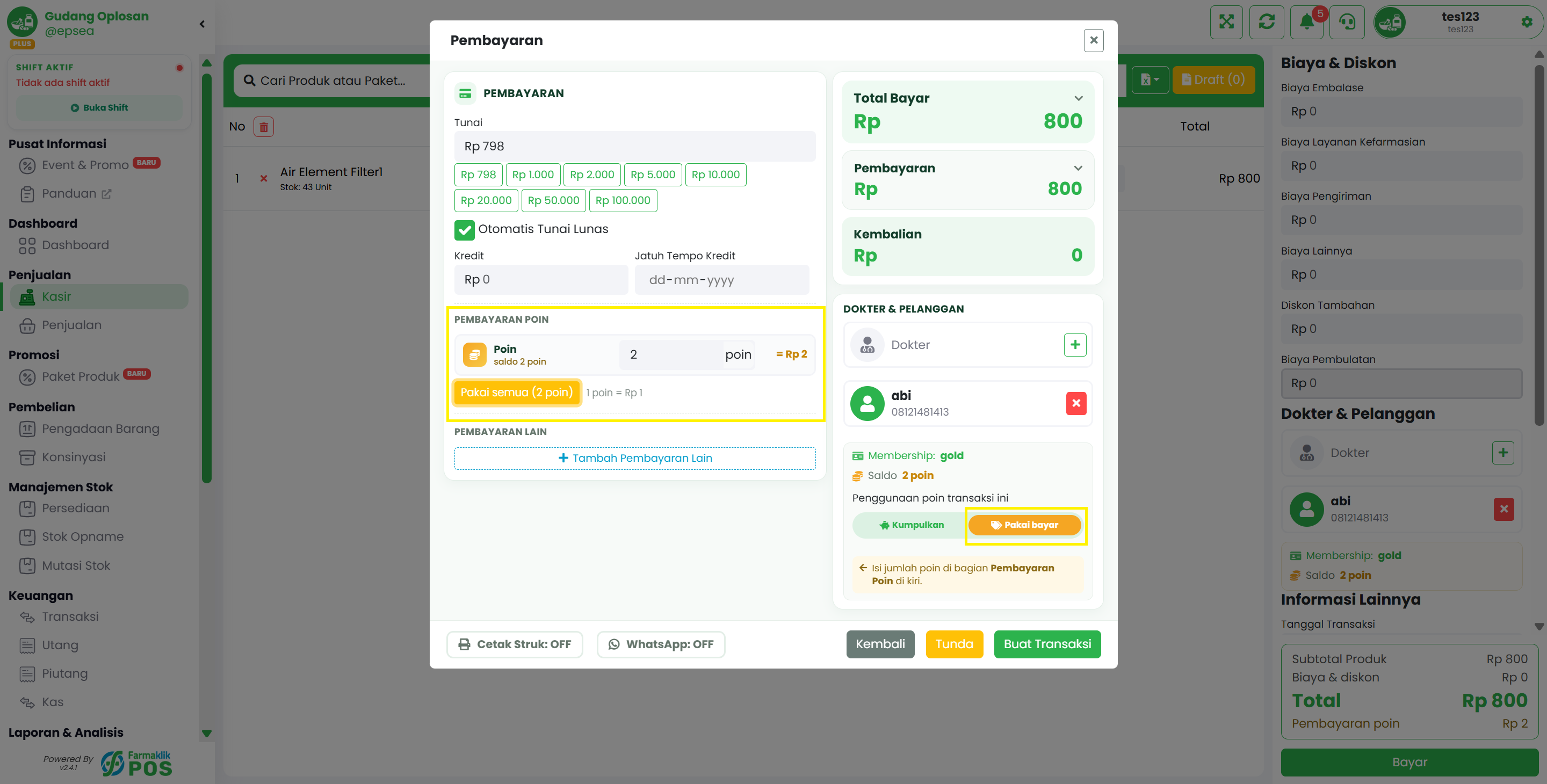
Pada Penggunaan poin transaksi ini, pilih Pakai bayar. Setelah itu, isi jumlah poin di bagian Pembayaran Poin (biasanya di sisi kiri area pembayaran), bukan di kotak membership.
Langkah 2: Pilih Pakai Bayar

Langkah 3: Isi Jumlah Poin

Masukkan jumlah poin yang ingin dipakai, atau klik Pakai semua jika ingin memakai seluruh saldo (maksimal sampai total tagihan). Ingat: 1 poin = Rp1 potongan. Total bayar akan berkurang sesuai poin yang dipakai.
Langkah 3: Isi Jumlah Poin

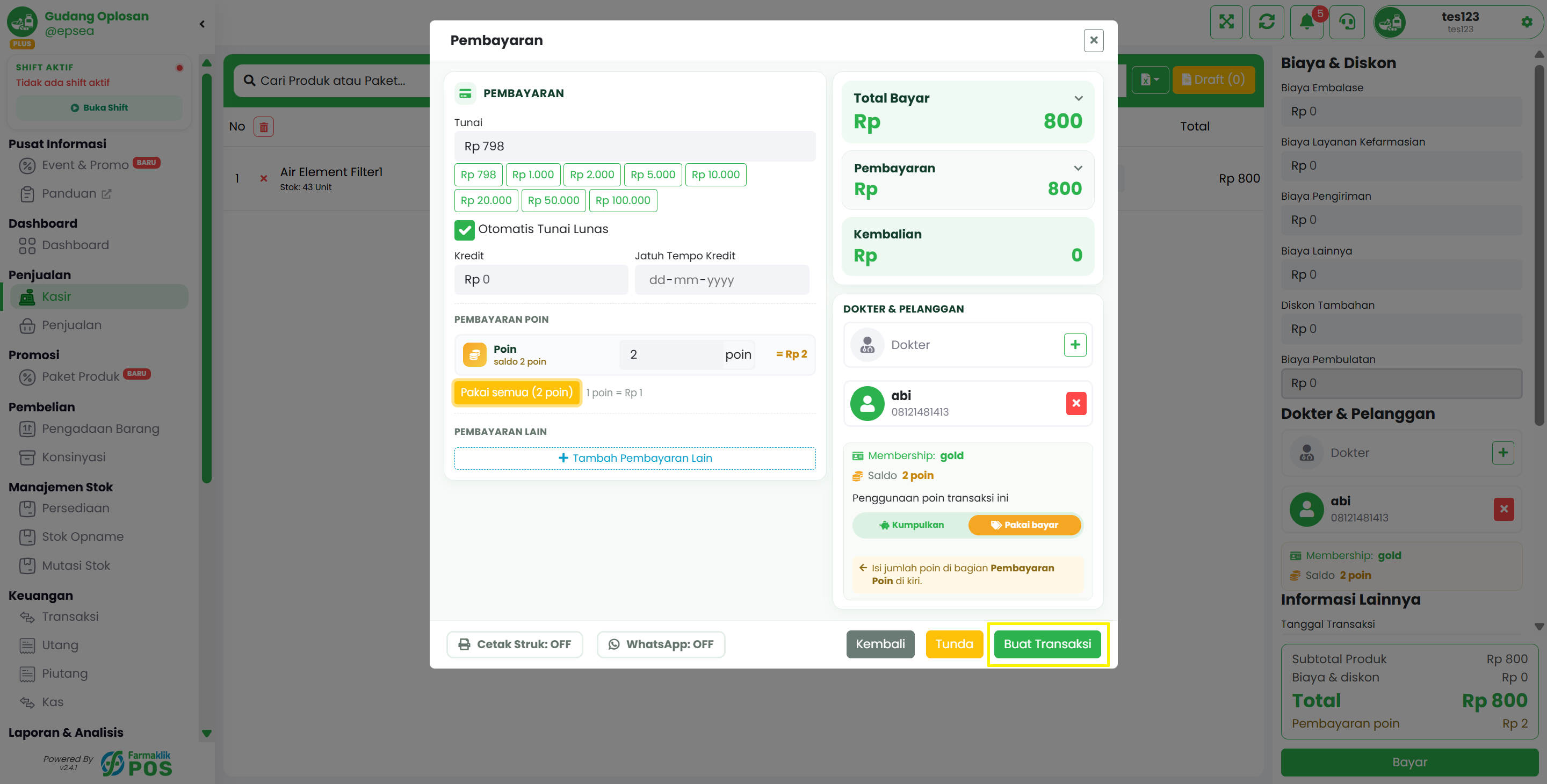
Langkah 4: Lunasi Sisa dan Selesai

Jika masih ada sisa tagihan setelah potongan poin, lunasi dengan metode pembayaran lain (tunai, transfer, dll.), lalu selesaikan transaksi. Transaksi Pakai bayar tidak menambah poin baru.
Langkah 4: Lunasi Sisa dan Selesai
7

Catatan Prioritas Harga

Hal penting terkait harga membership (terpisah dari sistem poin).

Syarat Harga Membership Aktif

Harga membership hanya aktif jika: (1) pelanggan dipilih, (2) membership pelanggan berstatus aktif, dan (3) produk memiliki harga untuk jenis membership tersebut.

Urutan Prioritas Harga di Kasir

Urutan harga yang dipilih sistem di kasir: Kanal Penjualan → Membership → Grosir → Harga Satuan Lain → Harga Utama. Jika harga kanal penjualan aktif, harga membership bisa digantikan oleh harga kanal.

Harga Membership vs Poin

Harga khusus member dan program poin adalah dua fitur terpisah. Pelanggan bisa dapat harga member, sekaligus mengumpulkan atau memakai poin, selama syarat masing-masing terpenuhi.